Windows

MacTypeのおかげでWindows10 Anniversary Updateにハマった

MacTypeのおかげでWindows10 Anniversary Updateにハマった

saiut

Windows10で「Anniversary Update」が発表されました。

何よりも試したかったのはWindowsでBash使えるです。 インストール方法は、僕の会社で書いた記事参考にしてみてください。

Windows 10 Anniversary UpdateをしてBashを使う方法 | 株式会社ビヨンド

Anniversary Updateでどんな機能が追加されたかはこちらを参照してください。

新機能を大解剖。Windows 10 Anniversary Updateを体験してみた|ギズモード・ジャパン

意気揚々とアップグレードしてやろうとしたら、 アップグレードの途中でブルースクリーンが発生して、巻き戻ってやんの。
テンポラリに解凍されるOfficeアップデート実行ファイルを別の場所に作成する方法

テンポラリに解凍されるOfficeアップデート実行ファイルを別の場所に作成する方法

saiut

僕のPCは、使いきらないメモリをRAMディスクとして使用しています。

RAMディスクの作成方法はコチラで紹介しています。 Tempファイルを「RAMディスク」に割り当ててWindowsを超速にしよう! | TRAVELING

2GMぐらいをRAMディスクで、TempフォルダやIEのテンポラリファイルを割り当てています。

でも、Officeのアップデート(SP1とか)を適用するファイルって、 自己解凍ファイル(exe)で勝手にTempフォルダに解凍されてしまって、容量が足りなくなって 「アップデートに失敗しました」ってなっちゃうんですよね。。

そんなときは 「/extract」 を使ってやりましょう、というお話です。

Windows Update後の自動再起動を無効にする方法

Windows Update後の自動再起動を無効にする方法

saiut

Windowsの脆弱性を修正するプログラム等が提供されるWindows Update。 Windows Updateを行ってWindowsを最新の状態にしておかないと脆弱性をつかれてウイルスに感染してしまうかもしれません。

そんなめちゃ大事なWindows Updateですが、Windowsの評判を下げてるのはこいつなところがあります。

というのも、重要なUpdateの際は「PCを再起動しろ」ってうるさいんです。 「再起動しようぜ!しないなら10分後?4時間後?」みたいなポップアップが出てくるんですよね。

こいつがすげーうざい。放っておいたら勝手に再起動しますからね。 「うわあああああ作ってた資料があああああああああ」ってなった犠牲者はめちゃ多いのでは?

ということで、そんなWindows Updateのすげーうざい「自動再起動」をしない方法をお伝えしたいと思います!

ちなみに、Windows7 Home Premiumとかでは不可なので、ProfessionalやUltimateが必要となりますよ。 (XP,Vistaも同様)

「MacType」 WindowsでMac並のフォントを手に入れよ!

「MacType」 WindowsでMac並のフォントを手に入れよ!

saiut

初めてMacを手に入れたのが4年前。やっぱり思ったのが「Macのフォント超キレイ!」でした。 Windowsはお世辞にもキレイとは言えず、ギザギザとしていて、Macに慣れれば慣れるほど見づらくなってしまいました。

そんな僕に手を差し伸べてくれたアプリケーションが今回紹介する 「MacType」 です。 アンチエイリアスを強化するアプリで、Windows上でもMacのようにキレイなフォント表示が可能となるのです!

mactype - Ultimate font Rasterizer for Windows - Google Project Hosting

Windowsのタスクバーの場所はどこがいいか効果測定をしてみた

Windowsのタスクバーの場所はどこがいいか効果測定をしてみた

saiut

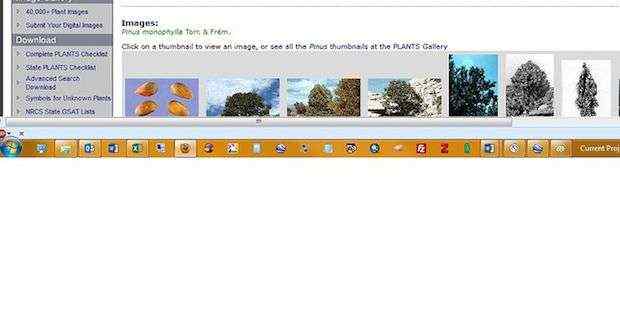
今どんなアプリが起動しているかっていうのはタスクバーに出てますよね。 そのタスクバーはデフォルトでは下に配置されていますが、もちろん上でと右でも左でも配置されることが出来ます。

デフォルトの下に配置された状態で何年も何年も使ってましたが、なんとなく右や左に配置して使用してみました。

その結果として、今僕がどの配置にタスクバーを置いて使っているのか、何故そうしたかを書いてみます。

「これ知ってると便利っていうWindowsのテクニックやコマンド教えて」の中で特に便利な3つのコマンド

「これ知ってると便利っていうWindowsのテクニックやコマンド教えて」の中で特に便利な3つのコマンド

saiut

「これ知ってると便利」っていうWindowsのテクニックやコマンド教えて : IT速報 この2chまとめ記事の元となったパソコンでコピペするときの「便利な方法」が海外で話題に - ライブドアニュースが結構人気な記事だそうで。

やっぱりテクニック、というかショートカットキーっていうのは覚えているのと覚えていないのではかなり違います。

ということで、この記事の中で紹介されているテクニックやコマンドの中で、僕もたくさん使っているコマンドを3つほど紹介したいと思います。

WindowsでIMAP、POPサーバを構築するフリーソフト2つ

WindowsでIMAP、POPサーバを構築するフリーソフト2つ

saiut

インフラ系のSEにとって時々やってくるのがメールに関するテスト。 送信時の挙動とか、その辺りでPC側がどうなってるとか。

社内のメールサーバにテストアカウントを作れない場合は何らかのメールサーバを構築してやらないといけません。

毎回同じ環境に用意出来たらいいんですけど、新規でサーバ立ててやらないことだってあるし。 MicrosoftがExchangeServerのExpress Editionとか出してくれたら一番楽なんですけどね。

ということで、フリーで使えるメールサーバソフトウェアをご紹介したいと思います。

Dropboxの「選択型同期」機能を使って必要なファイルだけデスクトップに同期する方法。(Windows版)

Dropboxの「選択型同期」機能を使って必要なファイルだけデスクトップに同期する方法。(Windows版)

saiut

みんな大好きDropbox。

Dropboxのデスクトップアプリケーションをインストールすれば、DropboxにあるファイルをFinderで普段と同じファイル操作で使用できますし、Dropboxフォルダに保存したファイルは自動でオンラインにアップ(同期)されます。

すごく使いやすくて便利な機能ですが、Dropboxの全てのフォルダを同期する必要があるかといえば、そうではなくないですか? 例えば過去のプロジェクトに使ったファイルとか。今必要じゃないファイルは必要なときにWebから見れればOKですよね。 ということで今回は、ローカルで同期するフォルダを選択する「選択型同期」をWindowsで使用する方法をご紹介します。

「Google Drive」でWindowsの同期フォルダの場所を変更する方法。

「Google Drive」でWindowsの同期フォルダの場所を変更する方法。

saiut

Googleが提供するオンラインストレージ、GoogleDrive。

アシタノレシピによる「アシタノワークショップ」の共有用ドライブに使っていたり、僕としては共有前提に使っていることが多いこのドライブ。

このGoogle Driveにはローカルとオンラインが同期が出来る機能があります。(インストールが必要) 以前ご紹介したBoxと同じ機能なのですが、どういう機能かというと「インストールしたローカルにあるGoogle Driveフォルダに対してファイルを保存すると、自動でオンライン上のGoogle Driveに保存してくれる」という同期機能です。

ただし、オンライン上のGoogle Driveのファイルを全部ローカルにダウンロードするので、ローカルの容量が少ない場合、インストール直後に大量にファイルをダウンロードしてきてローカルの容量がなくなってしまうことも。

Google Driveをインストールした際、デフォルトでは以下のフォルダがGoogle Driveフォルダになります。 “C:\users\[username]\Google ドライブ” (スペースとダブルバイトのフォルダ名が気持ち悪い)

Cドライブは基本的にシステムドライブなので、あまり容量を取っていない人も多いかと思います。 僕はCドライブをSSD(64GB)としていますので、こんなところにBoxのファイル全部を持ってくるわけにはいきません。

Google Driveフォルダのディレクトリを別のフォルダにする方法をご紹介します!

そう、さっきも言いましたけどBoxのとほぼ同じ記事wなのです!

Google ドライブ - Google の無料オンライン ストレージ

Google ドライブ - Google の無料オンライン ストレージ

無料

(2014.11.17時点)

Google, Inc.

posted with ポチレバ

50GB無料のオンラインストレージ「Box」でWindowsの同期フォルダの場所を変更する方法は必見!

50GB無料のオンラインストレージ「Box」でWindowsの同期フォルダの場所を変更する方法は必見!

saiut

「50GBまで無料」という大盤振る舞いなオンラインストレージ「Box」。 このBoxにはローカルとオンラインが同期が出来る機能があります。(インストールが必要) どういう機能かというと、 「インストールしたローカルにあるBoxフォルダに対してファイルを保存すると、自動でオンライン上のBoxに保存してくれる」 という同期機能です。

Boxフォルダはもちろん他のフォルダと全く同じ扱い。 しかも他の端末からBoxにファイルをアップロードするとローカルのBoxフォルダにも同期してくれます。

同じような機能はDropboxやGoogle Driveにもありますね。

ただし、オンライン上のBoxのファイルを全部ローカルにダウンロードするので、ローカルの容量が少ない場合、インストール直後に大量にファイルをダウンロードしてきてローカルの容量がなくなってしまうことも。

Boxをインストールした際、デフォルトでは以下のフォルダがBoxフォルダになります。 “C:\users\[username]\Box Sync”

Cドライブは基本的にシステムドライブなので、あまり容量を取っていない人も多いかと思います。 僕はCドライブをSSD(64GB)としていますので、こんなところにBoxのファイル全部を持ってくるわけにはいきません。

Boxフォルダのディレクトリを別のフォルダにする方法をご紹介します!

Box for iPhone and iPad

Box for iPhone and iPad

無料

(2014.02.04時点)

Box, Inc.

posted with ポチレバ