iOS5の通知センターで見つけた、電話アプリで気をつけるべきこと!!
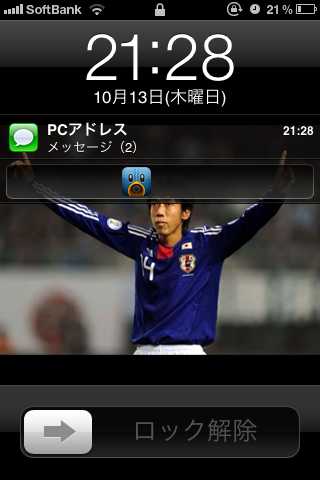
iOS5から追加された「通知センター」! ロック画面からも通知のあったアプリをすぐ開いてくれる優れものなのですが…
1つだけ気をつけておいたほうがいいことがありましたので、ご報告させて頂きます。
iOS5から追加された「通知センター」! ロック画面からも通知のあったアプリをすぐ開いてくれる優れものなのですが…
1つだけ気をつけておいたほうがいいことがありましたので、ご報告させて頂きます。
iOS5から、フォトライブラリから写真編集機能が可能になりました。トリミング / 自動補正 / 赤目補正 / 画像回転 です。
トリミングで気になったことがあったのでShare。
みんなで撮った写真を切り取って、電話帳の画像にしようと思って使ってみたトリミング。(画像は顔写真ではないですが)
そこで気になったこと。「これ、トリミングしたら元画像もなくなるんではないか…?」
試しに元画像を違うアルバムにコピーしてトリミングの確認をしてみると、 違うアルバムにコピーした画像ごとトリミングされてしまいました。
今回自分がしたいのは、集合写真を電話帳の画像にする為であって、元画像はちゃんと残しておきたいのです。 これではトリミングできないな…と思ったんですが。
トリミング画像後の写真を再度トリミングしようとすると、トップ画像と同じトリミングの画面が。 そう、 トリミング前のデータをちゃんと持ってくれていました。
元の画像に戻したい場合は、縦横比の変更をオリジナルに変更してぐぐっと広げて[トリミング]ボタンをタップでOK!
これで思う存分トリミングすることができますね!地味だけど、嬉しい機能でした!(他のソフトは普通そうなのかな…?)
使う機会がなかなか訪れないiOS5の写真編集機能ですが、ちょくちょく使っていきたいと思います!
Posted from するぷろ for iPhone.
iPhone4Sを発売日に買い、良さげなカバーが見つかるまでのとりあえずカバーを4Sにつけて過ごしていましたが、 ついにナイスなカバーを見つけたので、装着しました!(1週間前ぐらいに)
2週間ぐらい頑張ってくれたとりあえずカバーはこいつです。透明のカバーで、iPhone4Sの白を全面に押し出しました。そして保護シートもついてこの値段!
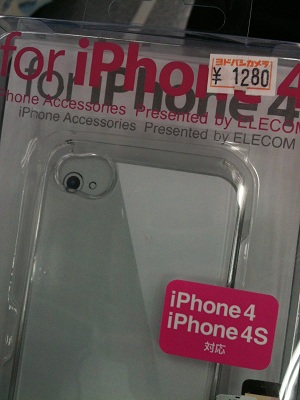
と、しばらくこのケースをつけてたんですが、しばらくすると@KAZUGIMIさんがFacebookでオンラインストアをオープンさせたとの告知。
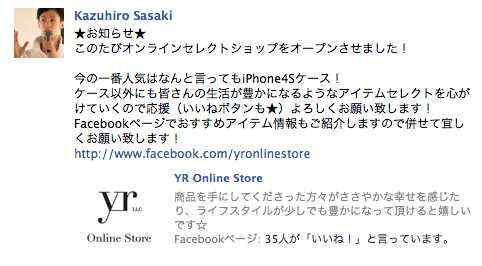
早速見に行ってみました。こちらのページです↓
YR LLC ONLINE STORE インターナショナル、ドメスティックブランドから、国内外の幅広いブランドを紹介。デザイン、サステイナブル、 機能性、ソーシャル、旅などをキーワードに様々なアイテムを展開していきます。 お客様に愛されるお … さすがかずやん。iPhoneケース以外にも洋服とか音楽とかいろんなものが売られてるんですが、センスがいいのなんのって。
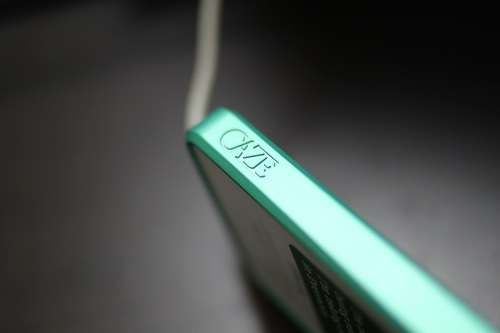
そこで見かけた、CAZE Thin Edge Frame for iPhone4/4S《green》をチョイス。 手頃な値段なのと、マット×光沢でオシャレな男を演出してくれるのを期待して購入しました! こんな感じです。
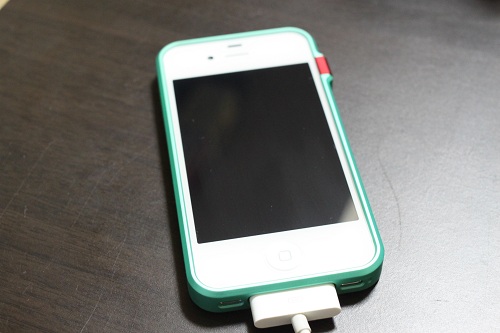
白のiPhoneにもお似合い。映えるぜライトグリーン。
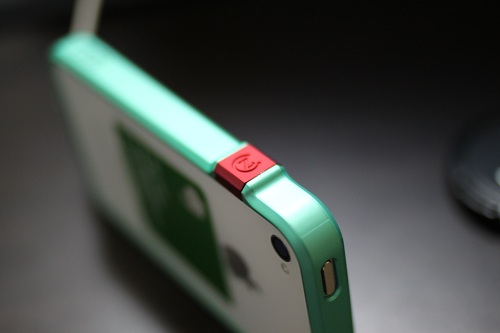
オシャレな赤のワンポイントでポチっと緑のバンパーを止めることで、ピッタリフィットを演出。
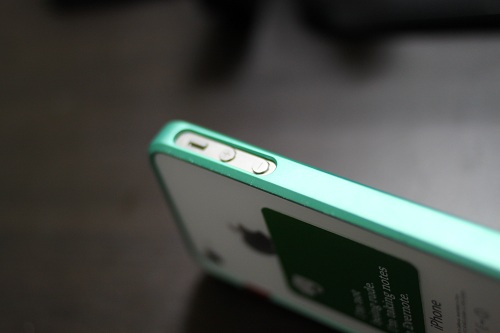
iPhone4にも対応しているサイド部分。ちなみにシールはEvernoteシールだぜ!
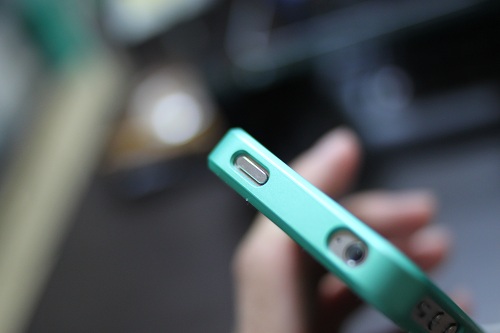
トップ部分。ここが唯一の難点で、1mmと薄いですがボタンは沈むので、しっかり押さなければなりません。慣れたらどうということはないですが。
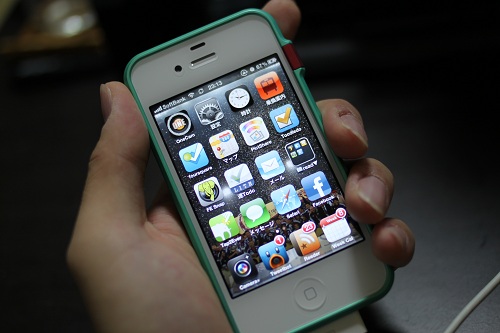
持ってみた感じ。マット加工で滑りません。そこが安心感。 胸ポケットに入れてても気持ち滑りにくくなった! ←iPhoneトイレにポチャった人の8割は胸ポケットからの落下だとかそうじゃないとか。
そしてついでに自分のホーム画面晒し。この辺は別エントリで書こう。
あと、バンパーにしたら絶対必要になってくるのがオモテ面/ウラ面の保護シート。
少し高いけど、これにしました。4Sにしてすごく液晶がキレイに感じたので、アンチグレアで暗くするのはもったいないと思い、購入!
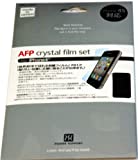
パワーサポート AFP クリスタルフィルムセット for iPhone 4 PHK-01
詳しい説明はこちらを見て頂けたら!
のののiPhoneアクセサリ【iPhoneの保護フィルムはパワーサポートのクリスタルフィルムに決まり!】 - *のののNOISE*
おかげ様で今、自分のiPhoneはツルツルです! そして、お気に入りのケースを付けることで、もっと大事に使わないと!という気持ちでいっぱいです!
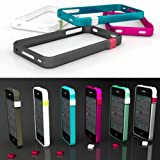
CAZE iPhone4/4S対応 世界最薄バンパー ThinEdge frame case for iPhone 4/4S Bumper - Pink C-TMI4-P
iPhone4Sが発売される前に、iOS5がリリースされました。
早速3GSにインストールして使ってみました。通知センターとかiMessageとかiCloudとか…大きな変更点はもちろんあるのですが、
200あると言われる新機能のうち、1日使ってみてこれ便利だな!と思った3つの機能を紹介したいと思います。
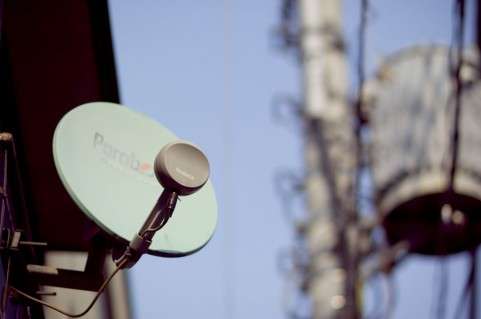
iPhone5の噂がいろいろ出てますね!
auから出るだの、SoftbankはiPhone4Sが出て来年にauからiPhone5が出るだの。
色々な噂の中で、聞き慣れない言葉が色々あって理解出来ていないままのものがあったので調べてみました。
…と書いていましたが、10/5に「iPhone4S」が発表されました。ということで、少しだけ追記しておきます。auでは速度がでない!?とか情報が上がってきているようです。
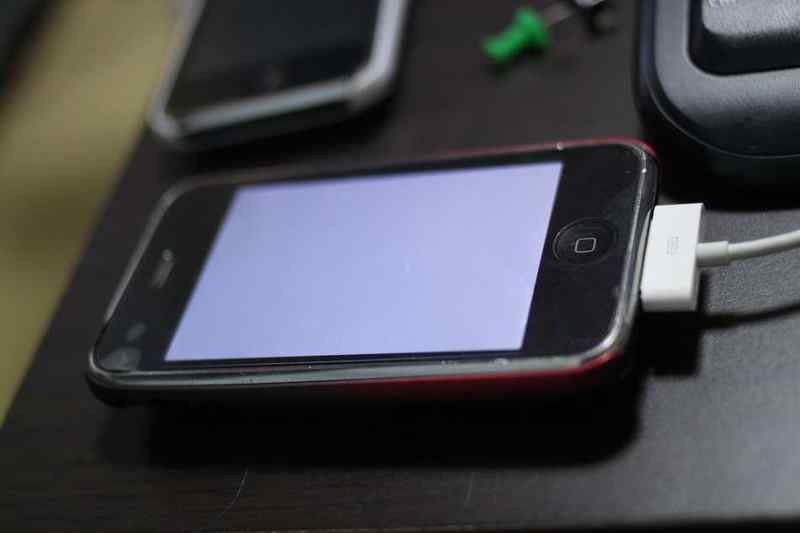
iPhoneがついに危篤状態となってしまいました。
何度も分解していたら液晶が真っ白になって戻らなくなりました。ただ電源も入って、スリープボタンを押すと画面が消えるし、ホームボタンを押したら真っ白な液晶が出てくれたり、液晶以外は正常に動いているようです。 そして皮肉なことに、画面が真っ白になってからというもの、水没で効かなくなったホームボタンが効くようになりました。
今は、なんとなんと@Ko1_Gen さんが3GSを貸して頂けるとのことなので、思いっきり甘えてお借りして使わさせて頂いてます!
いやー分解って怖いですね。ほんと後悔してます。保証もないし。(水没したタイミングで保証はないですが) 自戒を込めて、分解した写真をちょろちょろと貼りつけていきたいと思います。他のサイトを見るとハッキリクッキリした写真が多いですが、これはデジイチで撮ってそれらしくしてます。
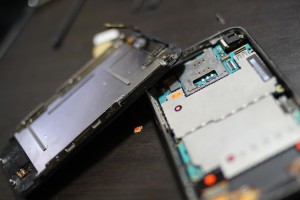
山下パッカー並に真っ二つになったiPhone。分解前はちゃんとSIMカードは抜きましょう。
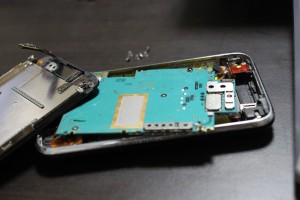
基盤まで外してみました。その下に埋まっているのはバッテリーでした。
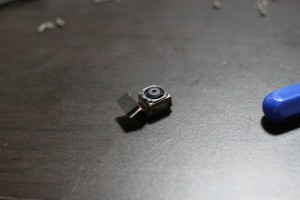
カメラをポロリ。レンズ部分を触らないようにするのになかなか苦労した。
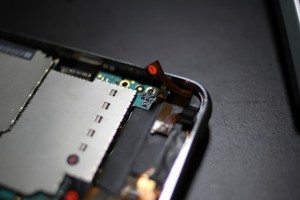
Do not Removeとかかれたシールをおもむろにぐちゃぐちゃと。その下のネジ外さないと基盤は取れません。
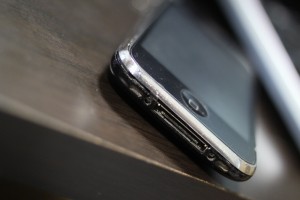
後から調べるとわかった、よくある間違いの1つ「銀の部分から外れると思ってた」。その為、もうキレイに閉まらなくなってしまいました。
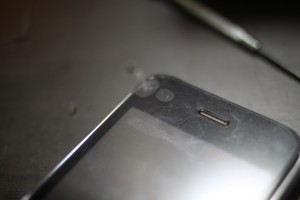
ネジをとめないでいたので、もう適当に横からグッとドライバーを入れると保護シートまで。もう見るも無残…
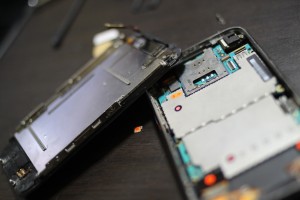
基盤を繋ぐパーツにはシールが貼ってありましたが、それも取れてしまいました。(オレンジの小さいシールです)
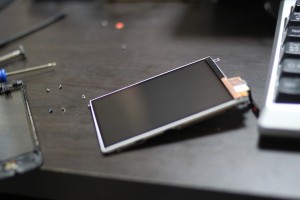
真っ白になってしまったので、 液晶も外してみました。しかし、戻らず。
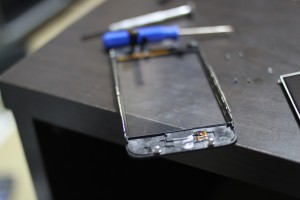
そしてフロントガラス。液晶とフロントガラスはキレイに拭かないと、ホコリが入ってしまいますので慎重に。
そして真っ白へ…

OPP(おなかピーピー)な人必見のiPhoneアプリを発見しました!
自分ももれなくOPPな人間の1人なんです。
ちなみに通勤電車でお腹が痛くなったときには神様にごめんなさいして自分の精神力を信じるタイプです。
ただ、通勤なら駅降りてトイレに駆け込めばOKですが、知らない土地でキタ!!ときはどうしましょう…そんなあなたを救ってくれるアプリなんじゃないでしょうか。
※iPhoneが水没してホームボタンが効かなくなってしまいました。なので、スクリーンショットが撮れません。iPhoneの画面をカメラで撮った画像を載せていきます。見辛いですがすみません…
この度、 iPhoneが水没しました。
すぐに取り出して拭いて、綿棒でDock部分とイヤホン部分の水を取り、「水を飛ばすために思いっきり振りました」。
ダメなんですね、水没したiPhoneを振るのって…しかも電源入れっ放しで振ってました。対策を調べたところ、愕然としました。「絶対に振ってはいけません」だって。
どんどん画面が白くなっていくiPhone。電源を入れ直してもリストアモードで立ち上がるiPhone。遅くなりながらもジップロック&乾燥剤で2日程度閉じ込めてやりました。するとあら不思議、「ある程度」復活してました。
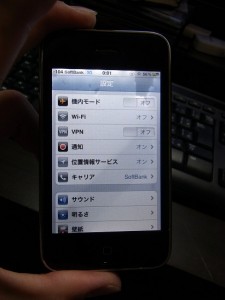
液晶に入り込んだ水が痛々しいですが、ある程度使えます。
「ある程度」は「ある程度」です。今現在、 ホームボタンが反応しません。 時々勝手に音声コントロールが起動したり、マルチタスクが出たり入ったりする時があります。
ホームボタンが反応しないということは、アプリを起動したら終了することが出来ません。 スリープしてからロック画面解除してもアプリは起動しっ放しです。ホームボタンの反応が悪くなった場合はデコピンをしろ!と色んなサイトで紹介されていますが、水没状態でホームボタンが効かない事例はありませんでした。
現象を回避するには毎回電源を切るしかないのか…?いや、ありました。
と、ピンポイントすぎて需要があるかはかなりナゾですが、以下に紹介させて頂きます。
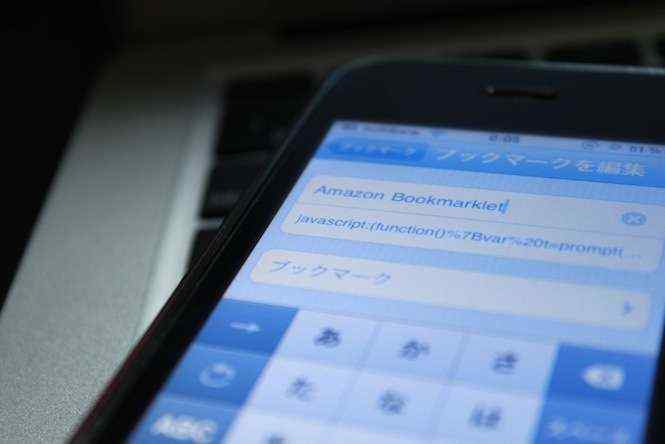
便利な便利なブックマークレット。賢いJavaScriptちゃんがブラウザを手のひらで遊んで僕らを快感へと誘います。 みなさんも既にお使いだとは思いますが、今回は自分がiPhoneで使ってるブックマークレットを紹介してみたいと思います!
※ この記事の一部の画像は、旧ブログサービス(Posterous)の閉鎖により表示できません。
本を1冊紹介させてください。
@Sayobsさんのブログです。3310ブックマーク(2011/04/07現在)されているこの記事は、多くの方がご存知だと思います。
C言語すら知らなかった私が2ヶ月でiPhoneアプリをリリースするまでにやった事。 | Last Day. jp
こちらのサイトの管理人、またよし れいさんが書かれた本です。勝手に自分の中では「やる気増幅器」って呼んでます。
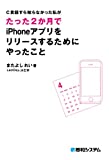
C言語すら知らなかった私がたった2か月でiPhoneアプリをリリースするためにやったこと
この本を読んで初めて発見したのは、「実は1ヶ月で開発は終了していた」ってこと。Appleの開発者登録に少し手間を取ったようで+1ヶ月。それで2ヶ月になったとのこと。
ということは、 「C言語を知らなくても1ヶ月でアプリ開発できちゃうよ」 ってことです。なんということでしょう・・・!
自分自身、プログラミングなんてちょっとしかわかりません。ストアドプロシージャを作ったり、マクロ組んだりぐらいです。それも、いろいろ見ながら。。。簡単なやつだけ。。。
数ヶ月前にMacbookAirを買って、なんとなーくiPhoneアプリを作ってみたいなーと思っていました。でも、やっぱり知らないことに手を出すのはエネルギーがいるし、なかなか・・・と手を出せずにいました。
それでも、この本を読むと 、「よし、作ってやろう!!」 と熱い気持ちになれます。そして、 「実はアプリを作るのは簡単だよ」 と言ってくれたきがします。
今では、少しですが手をつけて、作りたいアプリのイメージもできています。
自分の気になったところを少しご紹介。