「Gesture for Chrome」Chrome拡張機能の核!マウスジェスチャでブラウザを自在に操ろう!
クロマーのみなさんこんにちは。
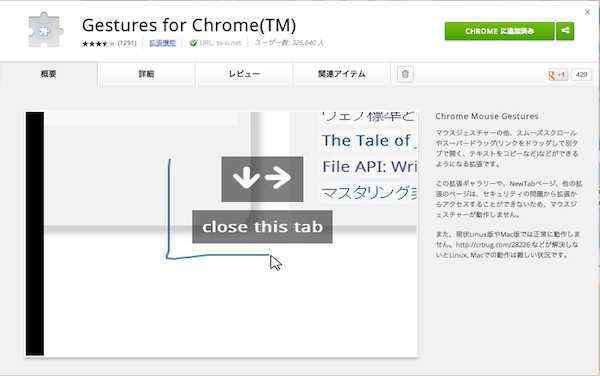
今回、紹介したいのは「Gesture for Chrome」という拡張機能です。
「前のページに戻るときは戻るボタンをクリックする」
そんな時代は「Gesture for Chrome」によって過ぎ去ろうとしています。
いちいち戻るボタンをクリックしなくてもジェスチャで前のページに戻れる いちいちタブの×ボタンをクリックしなくてもジェスチャでタブを閉じれる
そんな便利な「Gesture for Chrome」を紹介!
クリックを減らそう!
冒頭にも書きましたが、「前のページに戻るときは戻るボタンをクリックする」というのは面倒です。
いちいちマウスをページの上に持っていってクリック…
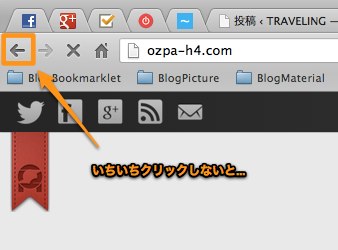
▲やってられるか!!!
ページを閉じたければいちいちマウスを持っていってクリック…
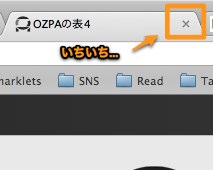
▲やってられっか!!!
Google Chromeにインストールする拡張機能といえばコチラと言いたくなる「Gesture for Chrome」です。 Chrome ウェブストア - Gestures for Chrome(TM)
インストール方法はこちらから。 参考:「拡張機能」とは?Google Chromeを神ブラウザにするための必須機能です!
この拡張機能を入れることで、「いちいち」を減らすことが出来ます!!
まず簡単な機能がコチラ。マウスでは「右クリックしながら左へ動かす」トラックパッドなら「2本指で左にスワイプする」
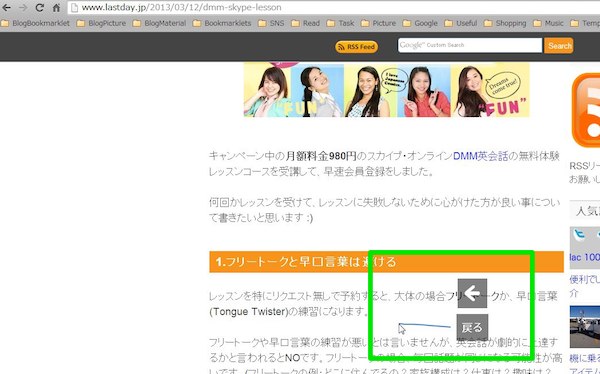
▲マウスの軌道と共に「どのような操作をするか」が現れます。(画面はWindows版)
すると…
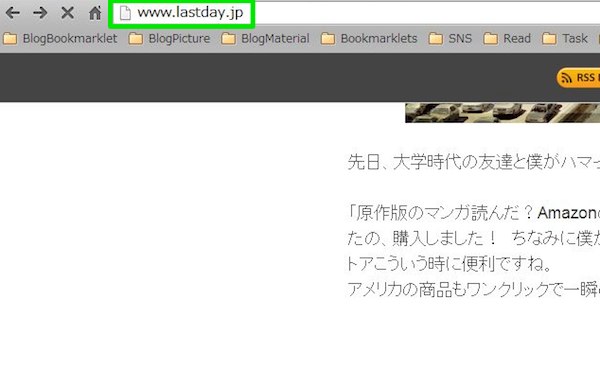
▲前の画面に戻ることが出来ます。「戻るボタンのクリックなしに、ね」
逆に「右クリックしながら右へ動かす」は…
▲進む。
マウスを右クリックしながら↓→と動かすと…
▲現在のタブを閉じる。
マウスを右クリックしながら→↑と動かすと…
▲右のタブを選択する。
逆に←↑なら、左のタブを選択します。
マウスだけでちゃっちゃと行うことが出来ます!
カスタマイズも可能!
もっと違うジェスチャの方がやりやすい!!という方は、ジェスチャをカスタマイズすることが可能です!
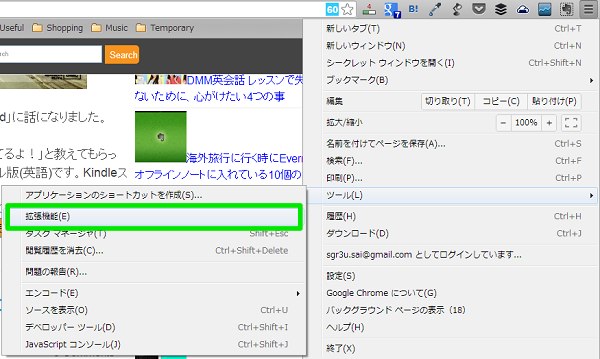
▲ツールから「拡張機能」を選択しましょう。
▲「オプション」をクリック。
▲本来なら「戻る」動作をするFlipbackに対して別の動作を割り当てることも可能です!
ちょっとこんな操作があったほうがいいかな?と思ったときは、ジェスチャのカスタマイズをしてみましょう!
これなしではウェブ使えません
というレベルにはあるのではないでしょうか、この拡張機能。
マウスジェスチャがついていないブラウザでも自然と戻るとか進むとかをやってしまうぐらいには染み付いてます。 AutoPatchworkといい、Gesture for Chromeといい、便利な拡張機能がたくさんあります!
また紹介しますので、お楽しみに!
おあとがよろしいようで。