
2011年すごくお世話になり、2012年も確実にお世話になるWebサービス5選!
今年も色んなWebサービスにお世話になりました。
超ベタですが、「今年も来年もお世話になりました。来年もよろしくお願いします!」なWebサービス5つを紹介したいと思います!
今年も色んなWebサービスにお世話になりました。
超ベタですが、「今年も来年もお世話になりました。来年もよろしくお願いします!」なWebサービス5つを紹介したいと思います!
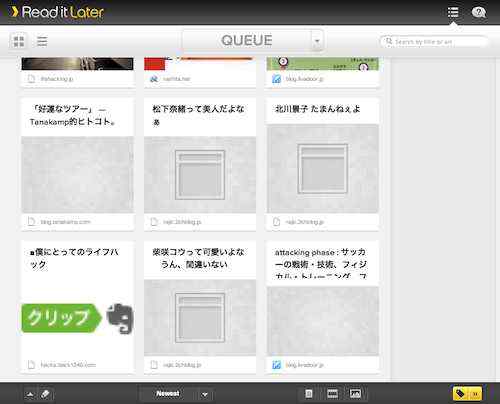
「あとで読む」サービスを使用されている方は多いと思います。
使用されている方はRead it LaterかInstpaperのどちらかを使っている方が多いと思います。
自分はRead it Laterを使用しています。なぜかと言われたら、先に出会ったのがRead it Laterだからです。
Read it Laterは「あとで読む」というチェックをつけておけば、iPhoneアプリで同期してオフラインでもチェックした記事が読めるサービスです。
「あとで読むチェック」をつけるにはRead it Laterの公式ブックマークレットから行ったり、GoogleChromeやFirefoxでは拡張機能で行うことができ、非常に簡単です。
ブックマークレット→How to Add Pages to Read It Later
Firefox拡張機能→Read It Later
Chrome拡張機能→Readmine
そう、チェックをつければ、後はiPhoneで同期すればいつでもどこでもオフラインで記事を見ることが可能になるため、ブラウザでRead it Laterを見ることは滅多にありません。
そして、 ブラウザで見るRead it Laterはお世辞にも見やすい、お洒落とはいえない ところがブラウザで見る機会を減らす要因でもありました。
しかし、久々にRead it Laterをブラウザで見ると ものすごく見やすくお洒落に進化していた!! ので、紹介したいと思います!

Facebook / MoneyBlogNewz
facebookに自分のブログの「facebookファンページ」を作成し、ブログの更新を流している方もいらっしゃると思います。
その中でよく見かけるのが「RSS Graffiti」というツールを使用してfacebookファンページに対して更新を流す、というスタイルです。 ただ、このツールには少し弱点があったので、「WordBooker」というWordpressプラグインを使用しています。 今回はそのプラグインの使用方法を説明したいと思います。
ちなみにこのブログもファンページ作ってます!よかったらイイネを押して頂けたらと思います!
※現在このプラグインはなくなっています(2014/6/10)※

それはそれはだいぶ前、かの@OZPAから寄稿しない?って話をもらった。 たぶん2011年6月頃だったと思う。
あれから約4ヶ月。ようやく寄稿することができ、OZPAの表4に自分の記事が掲載されました。
とんでもなく参考になりすぎるEvernote使用例 5 〜[図解]@saiut のEvernote「超」情報収集術!!
自分でもビックリする程の反響がありました。メンションが2日間ぐらい止まりませんでした。Evernoteを使う上で困っている人の力に少しでもなれたならめちゃくちゃ嬉しいです。
寄稿させてもらい、感じたことを書きたいと思います。
Turntable.fmがアツい!らしいです。
TechCrunchにてこんな記事が投稿されました。
Twitter以来久々の大物やみつきニューフェース: Turntable.fm
Turntable.fmだ。新しい良いものに敏感に飛びつくテクエリートたちが、今このサイトに食らいついている。それは、TwitterやFoursquare、Instagramなどのときと同じだ。このまま無事に育てば、このアプリケーションはやがて大きくブレークし、世界を変えるだろう。
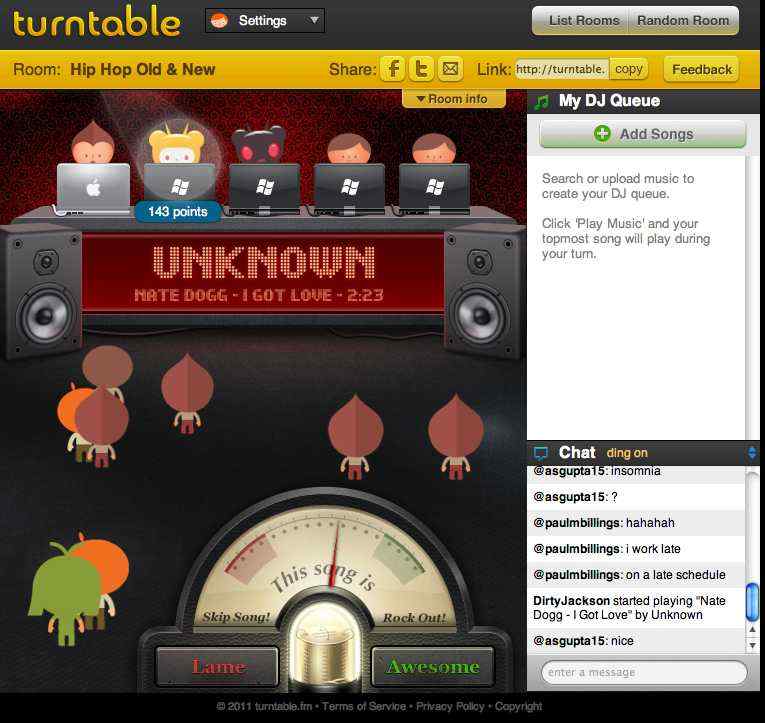
Twitter以来の大物とはなんぞや!ということで、早速使ってみました。 Truntable.fmは簡単に言うと、 「自分の好きな曲をかけてみんなで共有しよう!」 というサービスです。
5人のDJが前に立ち、自分の好きな曲をかけます。自分の時間が終わったら次へ。 どんどん交代していく、まるでDJ合戦でした!
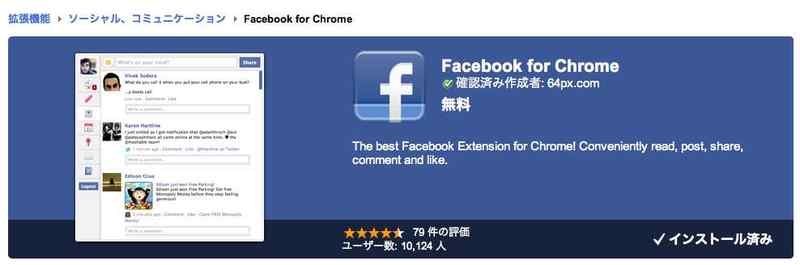
UIが洗練されている。これってアプリなどなど使う上に置いても、重要なファクターになりますよね。
この記事を見ると納得して頂けると思います。
洗練された機能美!デザインを追求した日常ツール系アプリ10選 - Gadget Girl
それでも重要なファクターにならないと言われてしまうと始まらないので、今回は重要なファクターになる前提でお願い致します。

※ この記事の一部の画像は、旧ブログサービス(Posterous)の閉鎖により表示できません。
.png.scaled500.png)
読書の記録が出来る2つのサービスについて。
今までブクログユーザーでしたが、最近メディアマーカーに移行しました。
しかし、ブクログからメディアマーカーに移行する為にまた新たに1つ1つ再登録するのも面倒です。
そこで、こんな方法でメディアマーカーへ移行しました。

※ この記事の一部の画像は、旧ブログサービス(Posterous)の閉鎖により表示できません。

前回はChromeの拡張機能を使ってfacebookのリンク機能を簡単に使用する方法を書きました。
実は、facebookがブックマークレット作ってくれてました。↓
これをお気に入りバーにドラッグして追加すれば、Facebookにログインしていない場合でも、友達とウェブサイトをシェアすることができます。 ブックマーク機能が画面上にない場合は、表示メニューから[ブックマークを表示]を選択してください。
凄く簡単に出来ます。拡張機能を使う必要もありません…
そこで、今回はカンのイイ方はお気づきだとは思いますが、簡単にiPhoneからリンクを使いたいと思います。
通常、iPhoneのfacebookアプリから、リンクの投稿ができません。iPhoneからリンク機能を使用するには…
1.Safariでシェアしたいページ見つけた!→リンクをコピーする
2.SafariでfacebookMobileのページでなく、「通常のページ」を開く
3.PCから投稿するように、リンクにURLを貼付けて投稿!
言葉にすれば簡単ですが、実際にやる労力は半端ではありません。facebookのPC用ページ開くの遅いし、めんどくさい…
じゃあ、上記の ブックマークレットをそのままiPhoneで使えばいいじゃん! という方法です。
先ほど紹介したブックマークレットの中身をコピーします。
.png.scaled500.png)
コピーした文字列を、EvernoteなりでiPhoneに渡します。
使用しないブックマークに、持ってきた文字列javascript~を貼付けて完成です。
実際に使用してみましょう。
Safariでシェアしたいリンクを見つけました。

ブックマークより、先ほど作成したブックマークレットを起動すると…
↓

facebookのリンク画面が出てきました。投稿しましょう。
.png.scaled500.png)
と、問題なくリンクが投稿されました!
これで、咄嗟にShareしたいリンクが出てきても、すぐ投稿できますね!

※ この記事の一部の画像は、旧ブログサービス(Posterous)の閉鎖により表示できません。

みなさんはRSSを使用していますか? こんな記事もありますが…
やはりTwitterとFacebookはRSSを殺しつつある(TechCrunchのビジターに関してはそう言える)
まだRSSは死んでない! と思いたい。
色々な記事を参考にさせて頂き、以下の運用で落ち着いています。 使用しているのはGoogle Reader。言わずとしれたRSSリーダです。