
ブログって面白いなぁって改めて思った話
以前のエントリで書きましたが、僕は表現の1つとしてブログというものを使用しています。
ブログのことを自分の城と表現し、自分の書きたいこと(便利なモノから伝えたいコトまで)をたくさん書いています。
参考:表現の自由という難しさ
でもやっぱりブログだけでは物足りない部分もあるものです。 それが改めて面白いなって思った次第。
以前のエントリで書きましたが、僕は表現の1つとしてブログというものを使用しています。
ブログのことを自分の城と表現し、自分の書きたいこと(便利なモノから伝えたいコトまで)をたくさん書いています。
参考:表現の自由という難しさ
でもやっぱりブログだけでは物足りない部分もあるものです。 それが改めて面白いなって思った次第。
Wordpressにはリビジョンという便利な機能がありますよね。変更前のバージョンを覚えておくとかそんな感じ。 どの部分修正したっけな?と見返すことが出来ます。
で、ブログを書くためにWordpressを使用している人は多いかと思いますが、 ブログの記事に関してはあまりリビジョンって必要ないんじゃないかなって思います。 (Web界隈の人間ではないですので、Web制作にとってどれぐらいリビジョンが必要かはわかんないですけど) 少なくとも僕は使ってません。
公開した記事に対して、公開前の記事をわざわざ引っ張り出すことって少ないんじゃないでしょうか。
かといって、そのまま放置しておくとリビジョンもデータですので、DBを圧迫してしまいます。
そんなリビジョンなんていらないよ!というあなたに「Better Delete Revision」のご紹介です。
※DBの中身を消す行為なのでくれぐれもバックアップを取って自己責任で使用してくださいね!※
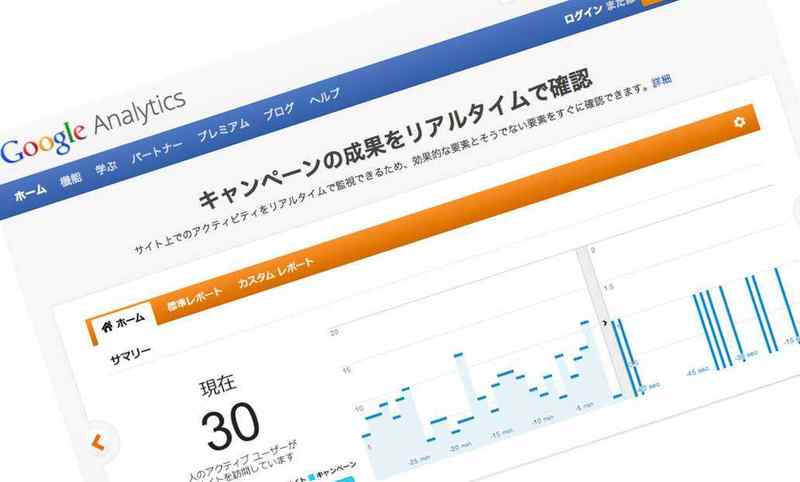
僕が気付いてなかっただけかもしれませんが、Google Analyticsで速度改善の指南をしてくれます。
まだ提案してもらった内容を実践は出来ていませんが、 「サイトの速度についての提案」をシェア。めちゃ簡単です。
Web制作者の方は必見かもしれません!
僕はPocketという「あとで読む」なサービスを使って、気になった記事は保存しています。
確かに、「元気がないときに読み返す」とか「困ったときに読み返す」といったときに Pocketは絶大な力を発揮しますが・・・
制作者の方も言ってますが、「あとで試す」「あとでアプリ買う」といったとき、確かに「やらない」んですよね。
ふと見返すと、「あぁもうこのアプリいらんか~」となってしまうんです。だって忘れてるんだから。
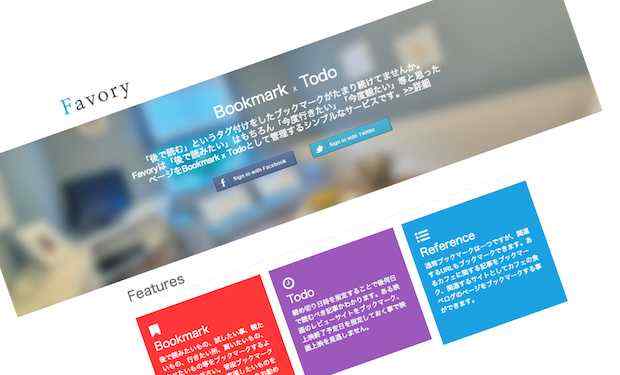
そんな僕に朗報なWebサービス、Favoryがリリースされました。
制作者はあのツイエバ - TwitterをEvernoteとEmailへやhatebte - はてなブックマークをEvernoteへを作った@elk1997さんです!
ちなみにツイエバ、ハテブテに関してはこんな記事を書いています。 ケータイから1タップでEvernoteにWebクリップする方法!@elk1997様ありがとう! | TRAVELING

音楽って不思議な力があると思っています。こんにちは!
僕はブログ書くときや何か勉強をしているときは音楽を聴きながらやっています。 なるべく歌詞がないような音楽にして、「歌詞に気を取られないように」です。
iTunesに入れている音楽だけでなく、僕がよく使うのがYouTubeです。
ご存知の方も多いと思いますが、YouTubeには動画だけでなく、音声だけを流している動画もあります。
そんな中、 作業を捗らせたい! という方へこんなキーワードで 検索してみるといいことが起こるかも?というご紹介です!

みんな大好きAmazon.co.jp。
ネットショッピングしたことあるって人の中で使ったことはいないんじゃないの!?とかいうレベル。
家に居たら勝手に届くとか。(ネットショッピングやから当たり前か) 送料がだいたい無料だとか。 そして 安い。
例えばAmazonのトップページから「タイムセール」にアクセスすると、期間限定のタイムセール商品のページに飛びますが、とにかく安い。 Amazon.co.jp: タイムセール
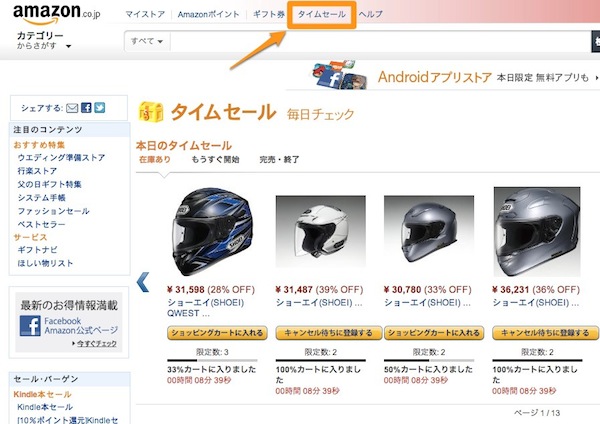
安いっていいですよね。
それ以外にも、こんな方法を使えば自分が欲しいカテゴリの商品が安く手に入るかもしれません!
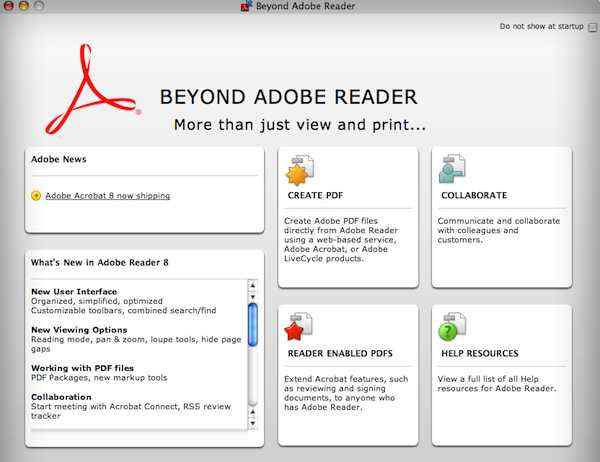
PDFリーダーの有名どころといえば「Adobe Reader」があります。
Adobe - 無償の PDF ビューア、Adobe Reader のダウンロード
使用している人は多いのではないなーと勝手に思ったりしているのですが、 このリーダーには欠点があります。
それは オフラインではインストールできない です。
というのも、インストールする際、インターネット接続を前提としているからです。 インストール時にインターネットから改めてインストールファイルをダウンロードしてくるので、 インターネットに接続されていない場合はインストールできない のです。
例えばインターネットに接続してはいけないPCだとかにはAdobe Readerをインストールでいないわけです。
そんなPCにもインストールできる方法がありましたのでご紹介したいと思います!
Amazonで購入したもので、頼んだけど必要なくなったものが出来たので返品しました。
返品方法はコチラから。 Amazon.co.jp - 返品受付センター
購入した商品の返品は、注文履歴から「商品は返品または交換する」を選択するのですが、 そこに書いてた情報が少し足りなかった。。
ということで、Amazonの返品時に必要なものをご紹介!

お水やお米、洗剤やサプリメント…定期的に購入するモノってありますよね!
でも、毎回毎回「減ってきたことを確認」して、「お店にいって買う」というのは面倒ではありませんか?
そして忘れてしまってなくなってちょっと凹む…。
そんなあなたに朗報です!
「Amazon定期おトク便」を使えば、そんな面倒が一気に解消されます!!