Google ChromeではWebサイトのテキストエリアを広げて見やすくなる!これは便利!
クロマーのみなさんこんにちは。
Webサイト上で何かを記入する際、テキストエリアが狭くて、何書いたか見直す際にナビゲーションバーを使わないといけないことはありませんか?
これってちょっとしたストレスになりますよね。ディスプレイは広いのに!テキストエリアだけ!狭いなんて!
でも、Google Chromeならこのストレスを解消してくれるのです!拡張機能でもなく、標準機能なんだぜ?
クロマーのみなさんこんにちは。
Webサイト上で何かを記入する際、テキストエリアが狭くて、何書いたか見直す際にナビゲーションバーを使わないといけないことはありませんか?
これってちょっとしたストレスになりますよね。ディスプレイは広いのに!テキストエリアだけ!狭いなんて!
でも、Google Chromeならこのストレスを解消してくれるのです!拡張機能でもなく、標準機能なんだぜ?
クロマーのみなさんこんにちは。
ネットサーフィンをしていて頻繁に行うのは、そう 「検索」
Google Chromeは「さすがGoogle」と言いたくなるように、検索の方法が柔軟なのです。
今回はGoogle Chromeの柔軟な検索方法を3つ紹介したいと思います!
クロマーのみなさんこんにちは。
頻繁にアクセスするサイトってありますよね。 例えばGMailのページ、とかです。
ちょっとメールを確認したいなーと思ったとき、いちいちChromeを立ち上げて、 全てのタブを読み込んでからGMailのページにアクセスをするのは時間がかかりますよね。
でもでもChromeのWebサイトは「アプリケーション化」が可能です。
この「アプリケーション化」機能によって、 頻繁にアクセスするサイトに「手早く簡単に」アクセスできます!
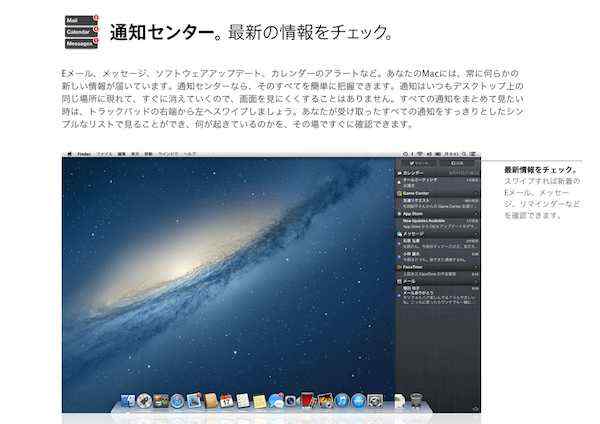
最新MacOS、Mountain Lionの最大の特徴として挙げられるのが"通知センター"ではないでしょうか。
iOSと同じようにどんな通知が来たかの一覧が表示されるあの便利機能です!
Mountain Lionではメニューバーの左上に通知センターのアイコンがあります。
また、指2本スワイプするという表示方法もあるのですが、何度やってもうまくいきませんでした。
Mountain Lionでの通知センターの表示のさせ方 | ごりゅご.com
しかし、この度ようやくコツを掴むことが出来たのでその方法を紹介したいと思います!
クロマーのみなさんこんにちは。
一時期MacではSafariを使用していたのですが、いかんせん古いMBA(Late2010)なもので Safariを立ち上げただけでMBAが悲鳴のごとくファンが回るようなスペックしかないので、 現在はSafariほどはメモリを使わなくて高速なGoogle Chromeを使用しています。
WindowsではGoogle Chrome一択で3年は過ごしていると思います。
Google Chromeは色々なところでちょっとした便利機能を備えているので、そちらを紹介したいと思います!
今回は、「タブの固定」についてです!
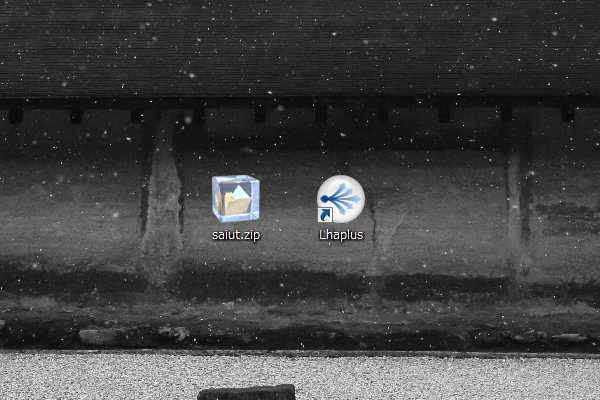
僕はたくさんある圧縮・解凍ソフトのなかでLhaplusを使っています。
こういう理由で使っているのですが、 Windows7の64bit版でLhaplusを使用したところ、2.の便利機能、右クリックメニューからの圧縮・解凍が出来なくなってしまいました。
右クリックメニューからの圧縮・解凍はものすごく使っているので、めちゃ困りましたが…
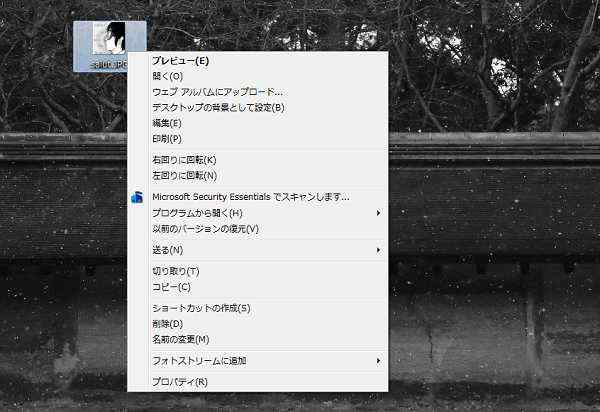
▲右クリックメニューに圧縮・解凍がない・・・orz
今回紹介する方法でLhaplusの右クリックメニューからの圧縮・解凍が可能になります!
Lhaplusユーザは要必見!
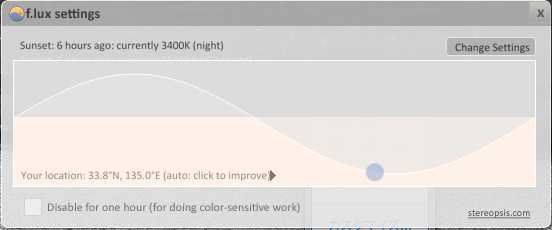
「ブルーライト」 この言葉は「JinsPC」が発売されてから一躍有名になった言葉ですよね。
ディスプレイから発せられる光の中でも強い刺激を持ち、眼に悪い影響を与えてしまう、という光です。 そのブルーライトを軽減し、眼に対する影響を減らしたメガネがJinsPCですね。
参考:Jins PC
実は、JinsPCなしにブルーライトを減らす「ソフトウェア」があったので、ご紹介!
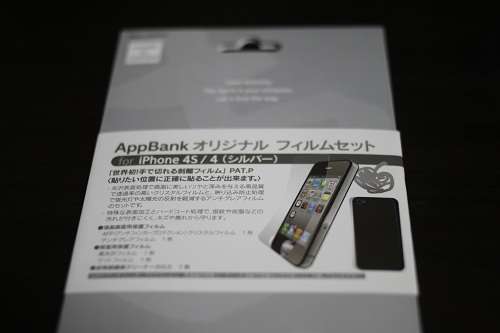
巷ではiPhone5が発売され、どんなケースにしようかな~とか、うわ!ちょっと傷つきやすい!といったお話をよく聞きます。
そんな中僕はiPhone4Sの2年縛りに縛りに縛られておりまして、そんな雲の上の話には入っていけないわけです。
後1年iPhone4Sちゃんときちんとお付き合いしていきたいと思いますので、この度改めて保護シートを貼り直して気分一新しました!
貼りつけたのはAppBank公式フィルム!!前も使っていましたが、以前とちょっと違うのですよ~。
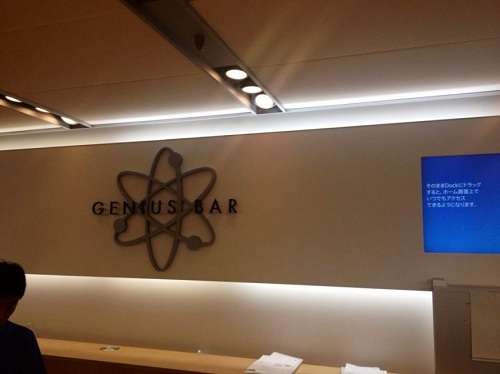
先日iPhone3GSに続いてiPhone4Sまで水没させたいとーちゃんですどうも。
今日は水没したiPhone4Sを交換してもらう為にAppleStoreのサポート・ジーニアスバーに行ってきました!!
ジーニアスバーの予約方法は簡単です。こんな感じ。
Apple製品おかしいと感じたら簡単予約!!「ジーニアスバー」の予約方法です。 | TRAVELING
簡単に本体交換してもらいました!!
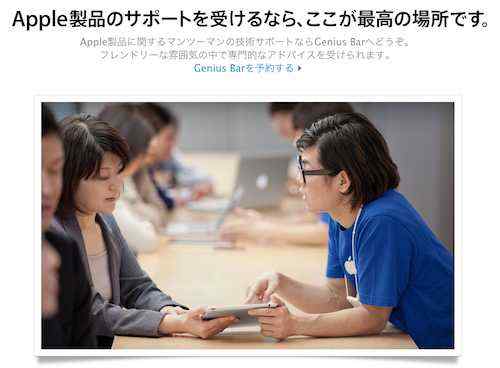
MacやiPadやiPhone、iPod。
数々のApple製品があるわけですが、こういった精密機械によくあるのが「故障」ですね。
細心の注意を払っていても動作がおかしくなることは多々あるのです。
僕は…iPhone4Sを、iPhone3GSに引き続き「水没」させてしまいました。
何日も乾燥させてわずかな希望に身を委ねるのはありなのですが、 今週末の9/2開催のアシタノワークショップや、9/17開催のDpub6 in福岡が控えている僕にとって悠長に待っているわけにはいかないのです。
そう、早く連絡手段としての「iPhone」を手に入れる必要があるのです。
そんなときに便利なのが 「ジーニアスバー」。 Apple製品が故障した際は、Apple Storeにあるジーニアスバーに持って行くと確実なサポートを受けることが出来ます。
ただし、予約が必要となります。今回はその予約方法を説明したいと思います。