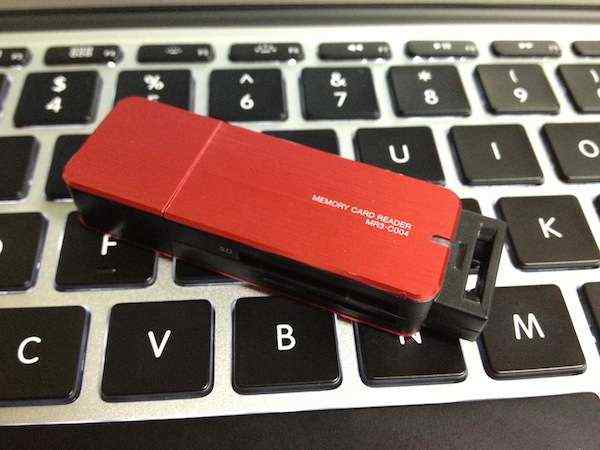
MacBook Air 11inchにはカードスロットがないので、コンパクトなSDカードリーダーを購入しました!
Mid2013のMacBook Airを買ってやっぱり浮かれています。こんにちは。
浮かれすぎて忘れていたのが、 「MacBook Air 11inchにはカードスロットが存在しない」 ということです。
これでは写真を読み込むことが出来ません。写真好きな僕ちゃんは困りました。
ということで、カードリーダーを購入してみました!USB3.0に対応!
Mid2013のMacBook Airを買ってやっぱり浮かれています。こんにちは。
浮かれすぎて忘れていたのが、 「MacBook Air 11inchにはカードスロットが存在しない」 ということです。
これでは写真を読み込むことが出来ません。写真好きな僕ちゃんは困りました。
ということで、カードリーダーを購入してみました!USB3.0に対応!

MacBook Air(Mid 2013)を購入したので、以前使用していたLate 2010を買い取ってもらうためにSofmap梅田店さんに行ってきました!
買い取りを行ってもらうまでにやっておくことをまとめておきましたよ。
さて、買い取り結果はいかに…!
場所はコチラです。 店舗情報 梅田店 | sofmap.com
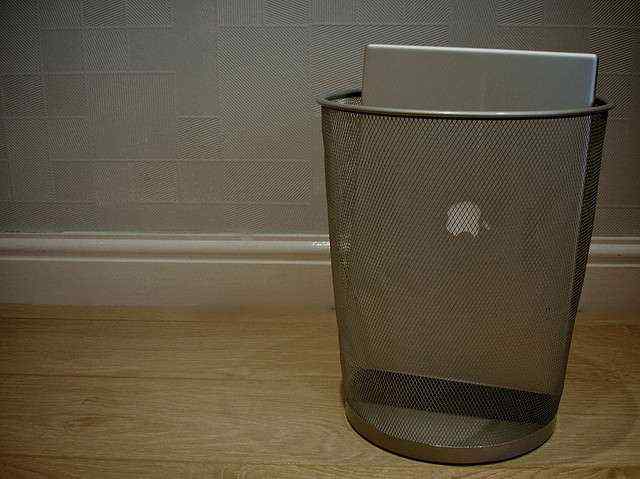
完全にMacBook Air(Mid2013)を購入して完全に浮かれております。めちゃ速いです!
参考:MacBook Air(Mid 2013)を購入しました!僕は1から環境を構築します!
ということで、今までお世話になったLate2010の13inchは売り飛ばそうと思っております。 Sofmap辺りにでも持っていこうと思います。 参考:Apple製品 高額買取実施中! | sofmap.com
買い取りしてもらうということは、今まで使っていたMacは他の方の手に渡る可能性がありますよね。 普通にOSを再インストールするだけでは、もしかすると 復元ツールを使われて元あったデータを手に入れられる可能性 が出てきます。
それは非常にまずいので、ディスクのデータを完全消去してから売るようにしましょう!
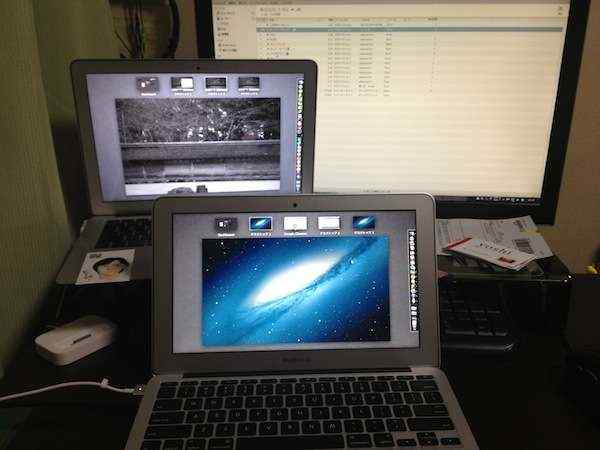
先日発売されたMacBook Air Mid2013を購入しました!
Late 2010 13inch → Mid 2013 11inchへと大幅なスペックアップ!
今回改めて購入してみて気づいたことを書いていきたいと思います。
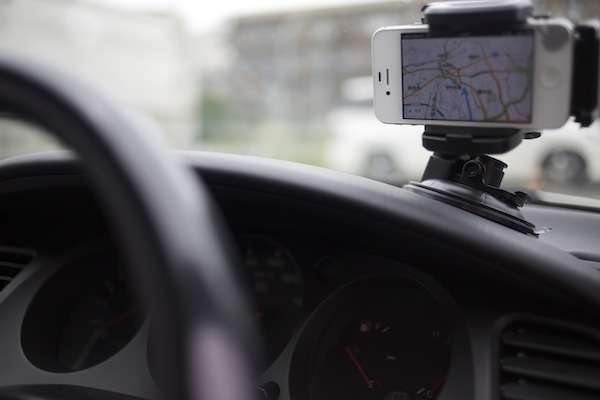
車にカーナビは付けているのですが、今回車載ホルダーを購入しました。
それは何故かというと、2つ理由があります。
iPhoneをカーナビ代わりにしたいはそのまま。このエントリを読んでたらやりたくなったってわけです。 iPhoneをカーナビにするために購入した車載ホルダーが安いのに素晴らしいクオリティだった
FMトランスミッターでマイカーの音楽再生環境を改善 | mylifelog
もう1つの「カーナビの地図が古い」は、単純に車のカーナビが古いんですよね。 関西地方の人にしかわからないかもしれないですが、IKEA鶴浜も載っていないですし、第二京阪も載っていません。 時々とんでもない道に連れて行かれることもあるんですw お金払えば地図をアップデートしてくれるらしいのですが、それは少し面倒で。。
ということで車載ホルダーを使ってiPhoneをカーナビ化してみました!
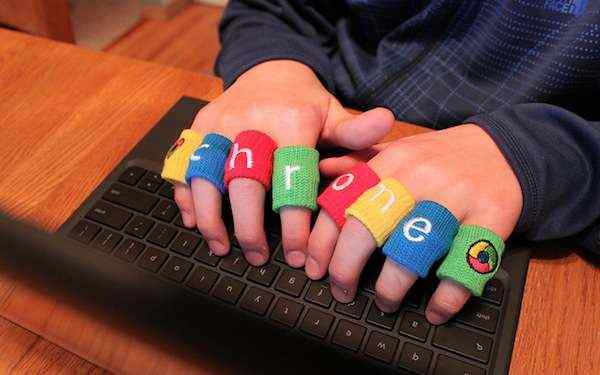
クロマーのみなさんこんにちは。
これまでGoogle Chromeの「便利なところ」とか「便利な拡張機能」をご紹介してきましたが、 大事なのを忘れていました。
それが 「キーボードショートカット」 です。
マウスなしにキーボードのコマンドだけで操作することにデフォルトで対応しています。
その中で僕がよく使うショートカットキーをご紹介したいと思います!
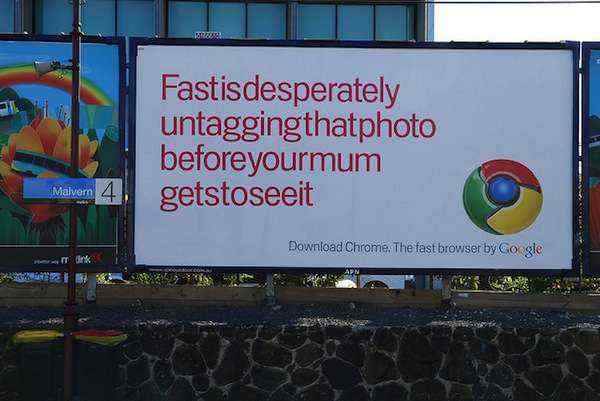
クロマーの皆さんこんにちは。
Google Chromeは「どこでも同じ環境が使える」という便利な機能があります。
例えば、僕は家ではWindowsのデスクトップPC、外で使う際はMacbook Air。ケータイはiPhoneを使用しています。 こんな色んなデバイスを使い分けていても、Chromeは同じ設定・ブックマーク・拡張機能で使えます。 (ケータイ向けは拡張機能は存在せず、ブックマーク同期してくれます。) そう、WindowsもMacもiOSもAndroidもGoogle Chromeさえあれば、同じ設定・ブックマーク・拡張機能で使うことが出来るのです。
SafariだったらWindows版の開発が終了しているみたいなので、こうはいきません。 参考:【ニュース】Windows版Safariがダウンロード出来なくなっています
そんな「Chromeさえあれば家と同じ」な環境を作ってくれる、Google Chrome同期機能についてご紹介!
クロマーのみなさんこんにちは。
今回、紹介したいのは「Gesture for Chrome」という拡張機能です。
「前のページに戻るときは戻るボタンをクリックする」
そんな時代は「Gesture for Chrome」によって過ぎ去ろうとしています。
いちいち戻るボタンをクリックしなくてもジェスチャで前のページに戻れる いちいちタブの×ボタンをクリックしなくてもジェスチャでタブを閉じれる
そんな便利な「Gesture for Chrome」を紹介!

クロマーのみなさんこんにちは。
前回、Google Chromeの「拡張機能」とは何ぞや?ということをご紹介しました。 参考:「拡張機能」とは?Google Chromeを神ブラウザにするための必須機能です!
その中で第1にオススメしたい拡張機能がこちらの「AutoPatchWork」です。
この拡張機能を使用するだけでGoogle Chromeを使う価値があるのではないかと思うほどの素晴らしい機能だと感じています。
そんな「AutoPatchWork」をご紹介!
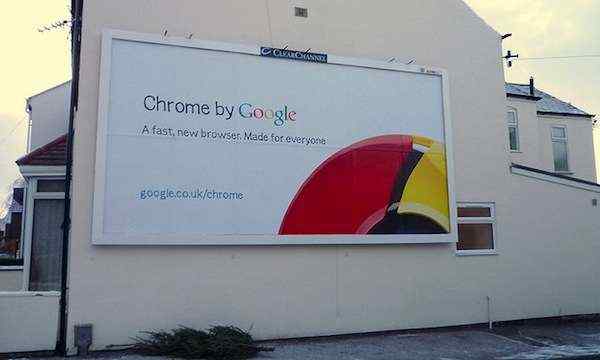
クロマーのみなさんこんにちは。
Google Chromeを使う理由の1つとして「速い」が上げられると思います。
そして大事なもう1つの理由があります。 それが 「拡張機能」 です!
Google Chromeをお使いの方には必須の機能、是非ご存じない方も使ってみてください。 今回は「拡張機能」とは何ぞや?というご紹介です。