PC・ガジェット

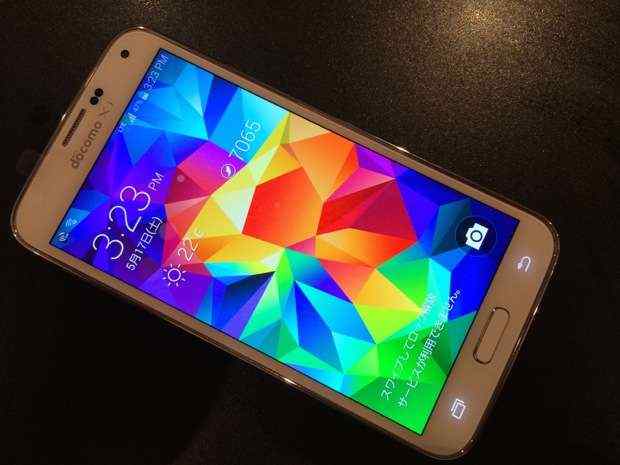
サムスンの最新機種「Galaxy S5」の「無料お試しキャンペーン」が実施されています!

サムスンの最新機種「Galaxy S5」の「無料お試しキャンペーン」が実施されています!

saiut

この度発表されたサムスンの最新機種、「Galaxy S5」を最大で2週間貸し出してくれて、無料で試すことが出来るキャンペーンが実施されています!

GALAXY S5|無料お試しキャンペーン|SAMSUNG

貸し出ししてくれるところは「GALAXY SHOP」になります。 そんなことをこの記事で見かけたので、早速借りてみました!

Samsung、「Galaxy S5」を最大2週間無料でお試しできるキャンペーンを実施中! | gori.me(ゴリミー)

Nexus5を保護しよう。じゃあウルトラフィットなSpigen製ケースで守れ!

Nexus5を保護しよう。じゃあウルトラフィットなSpigen製ケースで守れ!

saiut

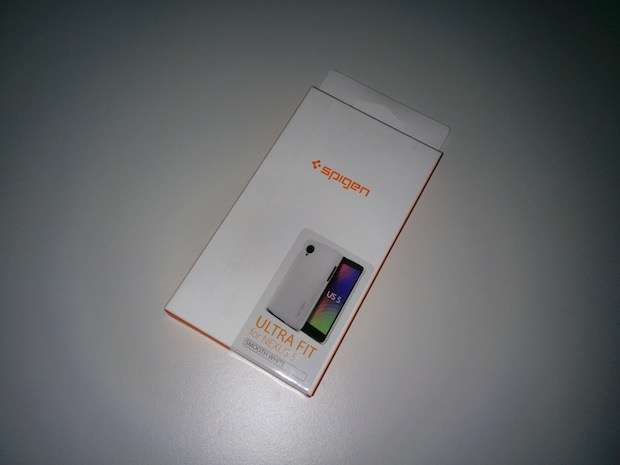
Nexus5は色々な事情があって傷をつけたくないので、ケースを購入しました。

購入したケースはコチラ。

【国内正規品】Spigen Nexus 5 ケース ウルトラ フィット ECO-Friendly Packaging (スムース・ホワイト【SGP10561】)

posted with カエレバ

Spigen

Amazon

楽天市場

ヤフオク!

ガラスフィルムで有名なSpigenのケースです。 SPIGEN SGP オンラインストア|公式通販サイト

とてもシンプルなケースで、まず傷は大丈夫かな?というケースでした!

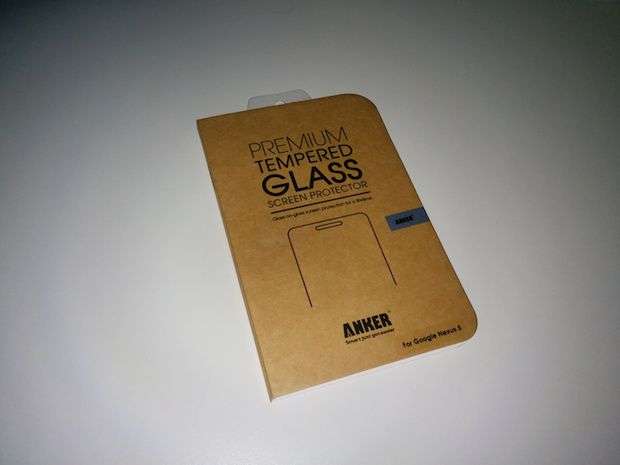
Nexus5の液晶はガラスフィルム。モバイルバッテリーで有名なANKER社の製品。なにより安い!

Nexus5の液晶はガラスフィルム。モバイルバッテリーで有名なANKER社の製品。なにより安い!

saiut

Nexus5を購入しましたが、やっぱり最初に考えるのは「保護」です。

Amazonで液晶保護フィルムを探していると、こんな製品を発見しました。

Anker® 強化ガラス液晶保護フィルム-Google Nexus5用【生涯保証】

posted with カエレバ

Anker

Amazon

楽天市場

ヤフオク!

Anker社といえば、モバイルバッテリーで有名な会社ですよね。僕もこのモバイルバッテリーを購入し、レビューしています。 「Anker Astro M3 13000mAh」iPhoneを6回充電可能なモバイルバッテリーがオススメな理由 | TRAVELING

モバイルバッテリーだけじゃなくて保護フィルム、しかもガラスフィルムまで販売しているのか!ということで購入してみました。

Macで「開発元が未確認のため開けません」といわれて使えない!?そんなときは右クリックを使うべし!

Macで「開発元が未確認のため開けません」といわれて使えない!?そんなときは右クリックを使うべし!

saiut

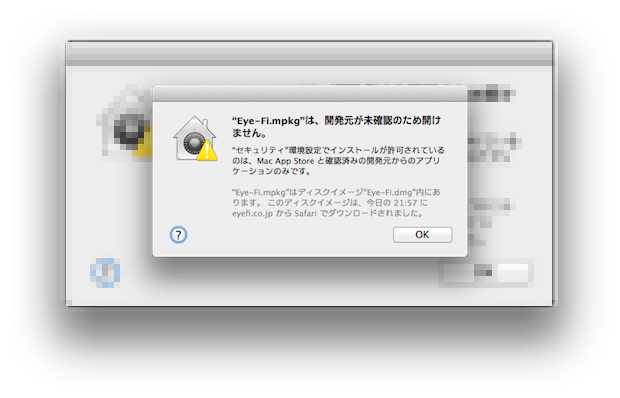
MacでWebサイトからダウンロードしたアプリケーションなどを実行しようとすると、 「このアプリケーションは、開発元が未確認のため開けません」なんてメッセージが出ます。

これは「GateKeeper」の機能です。 サードパーティ製のアプリはそのままでは実行させないということ。

Apple - OS X Mavericks - あなたのMacを守るようにつくられています。

ここにはこう書かれています。

Mac App StoreにあるアプリケーションとDeveloper IDで署名されたものだけをダウンロードできるようにする

かといって、上記以外のアプリケーションをインストールしたいことだってあります。

そんな方法を2つご紹介します。

Dropboxの「選択型同期」機能を使って必要なファイルだけデスクトップに同期する方法。(Windows版)

Dropboxの「選択型同期」機能を使って必要なファイルだけデスクトップに同期する方法。(Windows版)

saiut

みんな大好きDropbox。

Dropboxのデスクトップアプリケーションをインストールすれば、DropboxにあるファイルをFinderで普段と同じファイル操作で使用できますし、Dropboxフォルダに保存したファイルは自動でオンラインにアップ(同期)されます。

すごく使いやすくて便利な機能ですが、Dropboxの全てのフォルダを同期する必要があるかといえば、そうではなくないですか? 例えば過去のプロジェクトに使ったファイルとか。今必要じゃないファイルは必要なときにWebから見れればOKですよね。 ということで今回は、ローカルで同期するフォルダを選択する「選択型同期」をWindowsで使用する方法をご紹介します。

あの150円のLightning(ライトニング)ケーブルには長さの短いタイプもあった!これで色んな状況に対応できる!

あの150円のLightning(ライトニング)ケーブルには長さの短いタイプもあった!これで色んな状況に対応できる!

saiut

以前紹介した、やっすいライトニングケーブルがあります。

参考:150円のLightning(ライトニング)ケーブル!もちろんiPhone5s対応! | TRAVELING

この時紹介したケーブルは1mのもので、普段よく使う長さのケーブルなんですけど、ガジェットケースに入れてるとそれなりに場所取りますし、色んなものが入ってるケースの中ではちょっと邪魔になっちゃいます。

そこで今回ご紹介するケーブルがかなりいい感じなので紹介したいと思います。

Dropboxの「選択型同期」機能を使って必要なファイルだけデスクトップに同期する方法。(Mac版)

Dropboxの「選択型同期」機能を使って必要なファイルだけデスクトップに同期する方法。(Mac版)

saiut

有名なオンラインストレージに、Dropboxがありますね。 僕もよく使わせてもらっています。

Dropboxのデスクトップアプリケーションをインストールすれば、DropboxにあるファイルをFinderで普段と同じファイル操作で使用できますし、Dropboxフォルダに保存したファイルは自動でオンラインにアップ(同期)されます。

非常に便利な機能ですが、Dropboxの全てのファイルを同期してしまったら、ローカルのHDDを圧迫してしまいます。 特にMacbook Airユーザにとっては元々容量が少ないHDDなのでキツいです。

ということで今回は、ローカルで同期するフォルダを選択する「選択型同期」を使用する方法をご紹介します。

「Google Drive」でWindowsの同期フォルダの場所を変更する方法。

「Google Drive」でWindowsの同期フォルダの場所を変更する方法。

saiut

Googleが提供するオンラインストレージ、GoogleDrive。

アシタノレシピによる「アシタノワークショップ」の共有用ドライブに使っていたり、僕としては共有前提に使っていることが多いこのドライブ。

このGoogle Driveにはローカルとオンラインが同期が出来る機能があります。(インストールが必要) 以前ご紹介したBoxと同じ機能なのですが、どういう機能かというと「インストールしたローカルにあるGoogle Driveフォルダに対してファイルを保存すると、自動でオンライン上のGoogle Driveに保存してくれる」という同期機能です。

ただし、オンライン上のGoogle Driveのファイルを全部ローカルにダウンロードするので、ローカルの容量が少ない場合、インストール直後に大量にファイルをダウンロードしてきてローカルの容量がなくなってしまうことも。

Google Driveをインストールした際、デフォルトでは以下のフォルダがGoogle Driveフォルダになります。 “C:\users\[username]\Google ドライブ” (スペースとダブルバイトのフォルダ名が気持ち悪い)

Cドライブは基本的にシステムドライブなので、あまり容量を取っていない人も多いかと思います。 僕はCドライブをSSD(64GB)としていますので、こんなところにBoxのファイル全部を持ってくるわけにはいきません。

Google Driveフォルダのディレクトリを別のフォルダにする方法をご紹介します!

そう、さっきも言いましたけどBoxのとほぼ同じ記事wなのです!

Google ドライブ - Google の無料オンライン ストレージ

Google ドライブ - Google の無料オンライン ストレージ

無料

(2014.11.17時点)

Google, Inc.

posted with ポチレバ

50GB無料のオンラインストレージ「Box」でWindowsの同期フォルダの場所を変更する方法は必見!

50GB無料のオンラインストレージ「Box」でWindowsの同期フォルダの場所を変更する方法は必見!

saiut

「50GBまで無料」という大盤振る舞いなオンラインストレージ「Box」。 このBoxにはローカルとオンラインが同期が出来る機能があります。(インストールが必要) どういう機能かというと、 「インストールしたローカルにあるBoxフォルダに対してファイルを保存すると、自動でオンライン上のBoxに保存してくれる」 という同期機能です。

Boxフォルダはもちろん他のフォルダと全く同じ扱い。 しかも他の端末からBoxにファイルをアップロードするとローカルのBoxフォルダにも同期してくれます。

同じような機能はDropboxやGoogle Driveにもありますね。

ただし、オンライン上のBoxのファイルを全部ローカルにダウンロードするので、ローカルの容量が少ない場合、インストール直後に大量にファイルをダウンロードしてきてローカルの容量がなくなってしまうことも。

Boxをインストールした際、デフォルトでは以下のフォルダがBoxフォルダになります。 “C:\users\[username]\Box Sync”

Cドライブは基本的にシステムドライブなので、あまり容量を取っていない人も多いかと思います。 僕はCドライブをSSD(64GB)としていますので、こんなところにBoxのファイル全部を持ってくるわけにはいきません。

Boxフォルダのディレクトリを別のフォルダにする方法をご紹介します!

Box for iPhone and iPad

Box for iPhone and iPad

無料

(2014.02.04時点)

Box, Inc.

posted with ポチレバ

150円のLightning(ライトニング)ケーブル!もちろんiPhone5s対応!安い!

150円のLightning(ライトニング)ケーブル!もちろんiPhone5s対応!安い!

saiut

今まで純正のLightningケーブル1本で頑張ってきました。こんにちは。 iPhone4sまで使っていたケーブルを変換するものを使っていましたが、使えたり使えなかったりがありました。

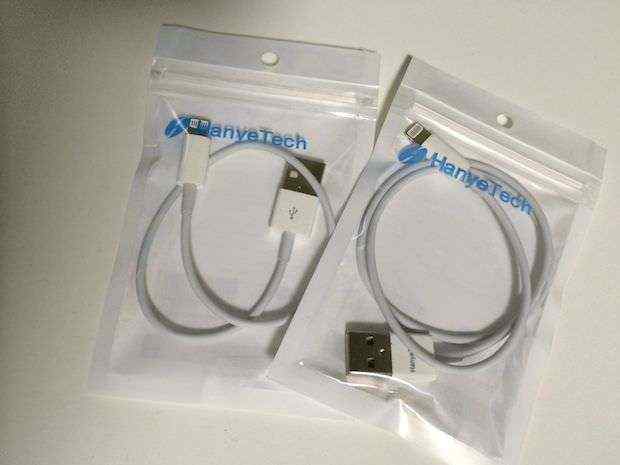
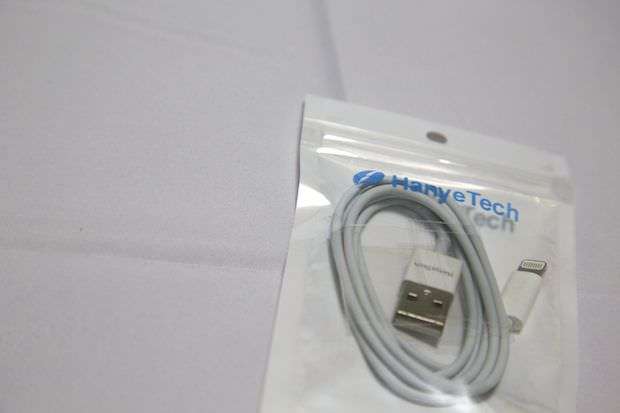
ということでAmazonで物色していたら、150円で「iPhone 5s対応!」と謳っているケーブルがあったので、購入しました! HanyeTechというブランドです。偽物が出回っていることもあるブランドらしいです。

【HanyeTech】 iPhone5 USB ライトニング ケーブル iOS7対応

posted with カエレバ

HanyeTech

Amazon

楽天市場

ヤフオク!

価格.com

サイズとかをレビューします!